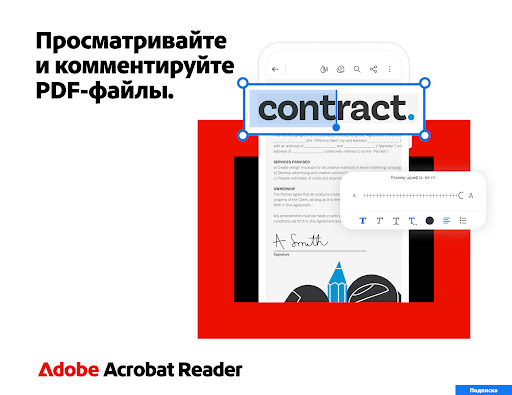
Цифровая подпись и редактирование PDF, экономия заряда батареи в темном режиме.
Версия Adobe Acrobat Reader для iOS распространяется только через App Store — это единственный официальный канал установки на устройствах Apple. На iPad приложение получает заметный прирост в функциональности: поддержку Apple Pencil для рукописных аннотаций, режим Split View для работы с двумя документами одновременно, drag-and-drop файлов между приложениями. Базовые функции бесплатны, расширенные (редактирование текста, конвертация, объединение PDF) — по подписке Adobe Acrobat.
Acrobat Reader интегрируется с приложением «Файлы»: PDF из iCloud Drive, Google Drive, Dropbox открываются напрямую. Apple Pencil даёт точность аннотирования, сопоставимую с десктопом: рисование от руки, подчёркивание, исправление текста. Доступны Liquid Mode, тёмная тема, AirPrint, AirDrop для отправки документов, Siri Shortcuts («Открыть последний документ»), синхронизация Document Cloud с десктопом и Android. На iPad — Split View и Stage Manager для работы с двумя PDF.
Apple Pencil не пишет в документе. Откройте PDF → панель аннотаций → «Рисование от руки». Если стилус не реагирует — переподключите его в «Настройках» iOS → Bluetooth.
Документ из «Файлов» не открывается. Долгое нажатие → «Поделиться» → «Скопировать в Acrobat». На iOS 18+ можно назначить Reader приложением по умолчанию для PDF.
Синхронизация с компьютером не работает. Войдите в один Adobe ID на iPhone и десктопе. Откройте «Document Cloud» и проверьте, что нужные файлы сохранены в облако.
Где скачать Adobe Acrobat Reader на iPhone бесплатно. Только в App Store. IPA с посторонних сайтов на iPhone без джейлбрейка не устанавливаются.
Кнопка ниже ведёт на официальное приложение Adobe Acrobat Reader для PDF в App Store — мы только даём ссылку.
Ссылка ведёт в магазин приложений, а не на зеркало или сторонний APK. Установочных файлов мы не храним и ссылку не подменяем.
В App Store нажмите «Установить». Приложение будет загружено на устройство и автоматически получит обновления.
Даём прямую ссылку на официальное приложение Adobe Acrobat Reader для PDF в App Store — без зеркал и задержек.
Установка идёт через App Store
App Store проверяет сборки перед публикацией, и обновления Adobe Acrobat Reader для PDF приходят оттуда же. Установочных файлов мы не храним и ссылку не подменяем.
Экспорт с сохранением подписи через быструю передачу файлов иногда отправляет документ без вложенной подписи — приходится проверять перед отправкой.
На планшете с внешней клавиатурой набирать комментарии к тексту заметно удобнее, чем на телефоне.
Купил месяц подписки ради конвертации в Word, потом забыл отключить — списалось повторно.
Сканер документов обрезает страницу автоматически, ловит края даже на тёмном столе.
Синхронизация с облачным хранилищем иногда дублирует один и тот же файл под разными именами.
Через встроенную передачу между устройствами продолжаю начатую правку на другом гаджете без пересохранения.
На компактном айфоне интерфейс редактора мелковат, кнопку подписи приходится подбирать пальцем аккуратно.
Из системного файлового менеджера открывается напрямую, но каждый раз спрашивает разрешение заново после перезагрузки.
Face ID блокирует открытие конфиденциальных договоров — полезно, если телефон берут в руки дети.
На планшете со стилусом правка чертежей стала удобнее, чем на компьютере с мышкой.
Если вам интересен Adobe Acrobat Reader для PDF, то вам также может быть интересно: